
I simboli della chat (noti anche come 'emoticon' o 'emoji') sono stati utilizzati come comunicazione online e Facebook offre molti modi divertenti per portare questa convenzione ancora oltre. Ci sono diverse opzioni, come adesivi e GIF, per dare più stile ai tuoi post, commenti e messaggi.
Usa Emoji per esprimere i tuoi sentimenti
Le emoji sono icone piccole e colorate per dare a qualcuno un'idea del tenore del tuo post con una rapida occhiata. Puoi utilizzare le emoji sia su Facebook che sull'app Facebook Messenger e possono essere inserite all'interno di commenti, post e messaggi, insieme al testo. La maggior parte delle persone sa come usare quelle familiari, come una faccina sorridente o un cipiglio. Ci sono molte altre categorie tra cui scegliere.
articoli Correlati- Idee per divertirsi su Facebook
- Applicazioni Facebook sicure
- Come faccio a creare un podcast?

Grafico delle emoji comuni
Inserisci Emoji nei tuoi post di Facebook
Esistono diversi modi per aggiungere emoji a un post di Facebook sul tuo computer o all'interno dell'app mobile di Facebook.
- Tocca o fai clic sullo schermo per inserire un post normalmente.
- Puoi scegliere 'Sensazione/Attività' nel menu sotto l'area per digitare un post. Questo ti dà un elenco preimpostato di emoji che sono accoppiati con 'sentimenti'. Ad esempio, puoi scegliere 'Mangiare' e poi 'Pizza' dal menu a discesa, che produrrà un'emoji o una fetta di pizza insieme al testo 'Mangiare' sul tuo post.
Sensazione/attività per un post
- L'altra opzione per aggiungere un'emoji è fare clic sulla faccina grigia felice che si trova in basso a destra nell'area di testo del post (appena sopra le opzioni di menu in cui si trova Sensazione/Attività).
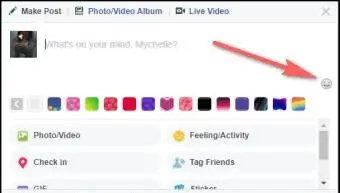
Inserimento di emoji in un post
- Facendo clic sulla faccina felice si aprirà un menu che ti offre una gamma completa di emoji in varie categorie. Puoi fare clic tra le categorie facendo clic su una qualsiasi delle emoji grigie nella parte inferiore della casella delle emoji.
- Basta fare clic sull'emoji di tua scelta e verrà aggiunto al tuo post. Puoi farlo tutte le volte che vuoi in un singolo post.
Copia da siti Web Emoji
Puoi anche aggiungere emoji copiandoli e incollandoli da siti Web con raccolte di emoji. Alcuni siti di emoji includono:
- Simboli Facebook PiliApp contiene la maggior parte delle emoji che puoi trovare su Facebook. Basta fare clic su quello che si desidera copiare e quindi incollarlo nel tuo post di Facebook.
- Emoticon per Facebook ha molte delle stesse emoji che puoi trovare su Facebook ma con stili grafici leggermente diversi se vuoi avere un aspetto insolito.
- Copia e incolla Emoji ha anche molte delle stesse emoji che puoi trovare su Facebook, ma queste hanno un contorno nero in grassetto per ogni emoji per aiutarle a distinguersi di più tra le 'solite' emoji che vedi online.
Utilizzo di Facebook Messenger
L'utilizzo di emoji in Facebook Messenger è leggermente diverso dall'utilizzo di Facebook stesso.
- Tocca o fai clic sulla faccina felice nel menu nella parte inferiore dello schermo sotto l'area in cui scrivi il messaggio.
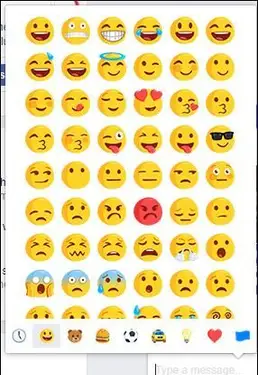
Emoji su Facebook Messenger
- Puoi anche utilizzare la tastiera del telefono toccando la faccina sorridente nella parte inferiore sinistra della schermata della tastiera.
- L'intera gamma di emoji apparirà dove si trovava la tua tastiera alfabetica (QWERTY) e potrai scorrere le categorie toccando le icone grigie nella parte inferiore dello schermo.
- Per inserire l'emoji, basta fare clic o toccarla.
App mobili
Ci sono molte app che puoi scaricare con emoji che puoi usare insieme alle app Facebook Messenger e Facebook sul tuo tablet o smartphone.
- Ottieni emoticon parlanti ha divertenti emoji animate da utilizzare su telefoni e tablet iOS e Android.
- Tastiera Emoji è un'app Android che ti offre diverse opzioni di tastiera con molte più emoji. Alcuni di quelli divertenti includono T-Rex, Face Palm e Taco. Un'app simile per dispositivi iOS è Emoji> .
Tastiera e codici alt
Un altro modo per rendere più divertenti i tuoi post e i tuoi messaggi è l'uso dei codici Alt. Quando è coinvolto il tasto Alt, tieni premuto il tasto Alt sulla tastiera, digita i numeri che seguono, quindi rilascia il tasto Alt. Per gli altri è sufficiente digitare la serie di simboli, numeri e lettere. Il testo normale dovrebbe essere sostituito dall'emoji corrispondente quando premi la barra spaziatrice.
Grafico Emoji codice tastiera
Tutti questi codici Alt e tastiera possono creare emoji di cartoni animati nei tuoi post di Facebook.
| Codice grafico | Nome del simbolo | Codice da digitare |
| Angelo | O:) | |
| tessera club | Alt + 5 | |
| Carta diamante | Alt + 4 | |
| Cuore di carta | Alt + 3 | |
| carta di picche | Alt + 6 | |
| diavolo | 3:) | |
| Doppio punto esclamativo | Alt + 19 | |
| Simbolo femminile | Alt +12 | |
| Cuore | ||
| Simbolo maschile | Alt + 11 | |
| Nota musicale (doppia) | Alt + 14 | |
| Nota musicale (singola) | Alt + 13 | |
| faccia da nerd | 8-) | |
| Pac-Man | : v | |
| Pinguino | ||
| Cacca | :cacca: | |
| Robot | : |] | |
| Squalo | (^^^) | |
| Sole | Alt + 15 | |
| Pollice su | (S) |
GIF animate e adesivi
Dai un tocco in più ai tuoi commenti e messaggi utilizzando adesivi animati e GIF.
A differenza delle emoji e dei codici alt, non puoi usarli con il testo nello stesso post, commento o messaggio. Devi prima digitare il testo e premere invio, oppure digitarlo dopo poiché gli adesivi e le GIF vengono visualizzati solo nella loro 'riga' in un commento, messaggio o post. Puoi trovare GIF e adesivi su quasi tutti gli argomenti o le emozioni che ti vengono in mente. Molti presentano personaggi familiari di film e televisione come Disney, Guerre stellari , Rick e Morty , SpongeBob SquarePantaloni , ciao Kitty e altro ancora.
Istruzioni per i post su Facebook
Inserire un adesivo in un post, commento o messaggio è essenzialmente lo stesso che inserire un'emoji, ma la posizione del pulsante dell'adesivo è diversa per ciascuno di essi.
- Fai clic sui 3 punti grigi in fondo a un post a destra del pulsante Sensazione/Attività.
Accesso a adesivi e GIF
- Verrà visualizzato un menu con varie opzioni per dare più carattere ai tuoi post.
- Per le GIF, fai clic sul pulsante 'GIF' (freccia blu nell'immagine sotto) e per gli adesivi, fai clic sul pulsante 'adesivi' (freccia rossa nell'immagine sotto).
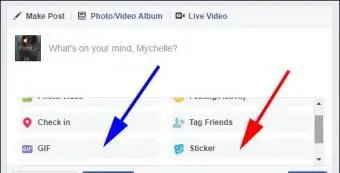
Aggiunta di GIF e adesivi
- Per ciascuno, verrà visualizzato un menu con l'opzione completa di adesivi e GIF. Basta fare clic su quello che si desidera inserire.
- Se desideri pubblicare una GIF o un adesivo come commento, il menu per queste opzioni viene visualizzato a destra dell'area di testo del commento. L'opzione emoji è l'icona della faccina sorridente (freccia verde nell'immagine sotto), l'opzione GIF è la piccola icona quadrata GIF (freccia blu) e l'opzione dell'adesivo è la faccina quadrata (freccia rossa).
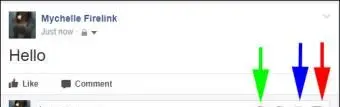
Opzioni per i commenti di Facebook
- Facendo clic su uno di questi elementi in un'area di commento si aprirà il menu e sarà possibile fare clic su quello che si desidera inserirlo in un commento.
GIF e adesivi di Messenger
Il metodo per inserire GIF e adesivi in Messenger è simile ai post di Facebook con alcune lievi differenze nella posizione delle voci di menu.
- Per inserire un adesivo, tocca l'icona faccina quadrata (freccia rossa nell'immagine sotto) che aprirà il menu degli adesivi. Puoi cliccare sull'emozione che ti interessa cercare.
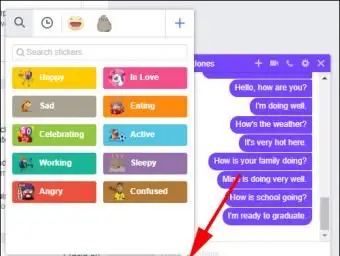
Inserimento di un adesivo
- Un altro modo per trovare l'adesivo che desideri è digitare una parola chiave nella casella 'Cerca adesivi' sopra i pulsanti dei sentimenti. Ad esempio, se digiti 'felice', appariranno adesivi che mostrano emozioni felici.
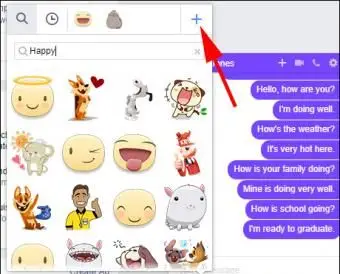
Funzione di ricerca adesivi
- Puoi aggiungere ulteriori librerie di adesivi facendo clic sul segno più in alto a destra nel menu a comparsa degli adesivi. Apparirà il menu Negozio di adesivi. Scorri per trovare la libreria o le librerie che desideri e aggiungile toccando il pulsante verde 'gratis'. Una volta aggiunti, puoi accedere facilmente a questi adesivi tramite la riga superiore sopra il menu degli adesivi Sentimenti.
- Per aggiungere una GIF, segui più o meno gli stessi passaggi di un adesivo. Accanto all'icona dell'adesivo nel menu in basso, scegli l'icona GIF quadrata e il menu GIF verrà visualizzato. Vedrai apparire nel menu alcune delle GIF più nuove e più popolari.
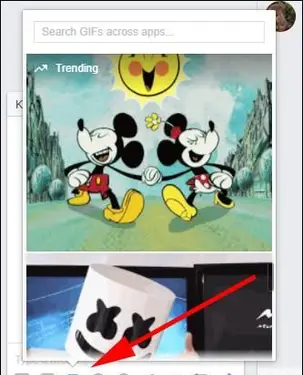
Inserimento di una GIF
- Puoi scegliere una di queste GIF o digitare le tue parole chiave nella casella di ricerca in alto per trovare una GIF a tua scelta. Puoi trovare GIF che esprimono emozioni, espressioni popolari e scene di film e programmi TV. Tocca la GIF che desideri e verrà inserita in un messaggio e inviata automaticamente.

Invio di una GIF
Facebook con stile
Facebook è un modo meraviglioso per connettersi con i tuoi amici e la tua famiglia, in particolare se vivono lontano da te. Puoi rendere i tuoi post, commenti e messaggi un pugno in più con l'uso di GIF animate, adesivi, emoji e immagini di codici alt. È facile da fare, ci sono molte scelte e se ne aggiungono sempre di più. Lascia trasparire la tua creatività e personalità!






Scelta Del Redattore
Modelli gratuiti di Hall Pass da modificare, personalizzare e stampare
Come coltivare i ribes rossi e le totalizzazioni bianche
Gaura Lindheimeri Ruby Ruby
Potengilla 'Blazeaway'